Tampilkan postingan dengan label wordpress. Tampilkan semua postingan

Sabtu, 25 Maret 2017

Tutorial memasang adf.ly di link blogger

Sudah pada tahukan  adf.ly itu apaan? bukan sejenis makanan men :v

adf.ly adalah salah satu layanan shortener url yang membayar ketika ada orang yang mengunjungi link yang kita pendekkan. dengan kata lain jika ada pengunjung ke link yang dipendekkan oleh adf.ly maka kita akan mendapatkan uang. tapi perlu kesabaran ya kalo ngumpulin duit wkkw

nah mungkin selama ini kalian yang punya blog download software atau yang sejenisna masih memakai cara manual untuk memendekkan link satu persatu pada blog sehingga memakan waktu yang cukup lama, dan juga terkadang salah dalam menaruh linknya
Bagaimana cara otomatis memendekkannya? nah kita bahas disini


Untuk itu, kali ini saya ~mr. white-hearTz akan memberikan cara agar setiap link pada blog otomatis terpendekkan melalui adf.ly dengan bantuan script Full page script yang sudah disediakan oleh pihak adf.ly untuk memasang adf.ly pada setiap link blog . Tentunya cara ini akan lebih efisien dan menghemat waktu kita dalam membuat suatu artikel, sekaligus meningkatkan pendapatan kita

1. Login ke akun adf.ly anda , kalau belum daftar ayo daftar disini setelah itu pilih tools


2. Kemudian akan tampil halaman baru, pilih full page script


3. Akan Muncul 2 jenis script , nah pilih yang kedua, pasangkan pada layout di blog anda
dengan menambahkan Gadget HTML/ JavaScript


yang sekiranya bunyinya seperti ini


<script type="text/javascript">
    var adfly_id = 368427;
    var adfly_advert = 'int';
    var popunder = true;
    var exclude_domains = ['example.com', 'yoursite.com'];
</script>
<script src="https://cdn.adf.ly/js/link-converter.js"></script>

jadi  seperti ini :

 pastikan adfly_id tersebut diganti dengan id punya anda, kalau ngga entar revenuenya kesaya dong hihihi

kemudian untuk var exluce_domains , example.com dapat diganti dengan domain blog anda agar tidak dishorten oleh adf.ly , misalkan anda tidak mau shorten url dengan alamat awalan nyomanchandra.blogpspot.com , maka ganti example.com dengan alamat web tersebut. kalau saya saya tetap biarkan seperti itu , karena saya ingin semua url pada blog saya terpendekkan


4. Svae widgetnya  tidak perlu diberi nama , silahkan uji coba , bukalah salah satu post blog anda/ halaman blog anda yang ada urlnya, bila url sudah berubah menjadi ada tambahan adf.ly/userid/alamatweb artinya script terpasang dengan baik


Catatan~:
Script ini tidak bekerja apabila komputer pengunjung blog memakai add ons adblock, 
salam Admin :D

Sabtu, 11 Maret 2017

WordPress Hash Decrypter Tools

Okee, selamat sore kawan. Kemarin gua share sedikit tips sederhana bagaimana mendecrypt  sebuah hash hasil fungsi cyrpt dan password_hash pada PHP. Contohnya adalah seperti ini $1$bcl63GxF$FkUtrx6OxdSusl6aTLnYR . Kalian bisa cek artikelnya disini http://www.indoxploit.or.id/2017/03/simple-way-to-decrypt-hash-from-crypt.html.

Oke, kali ini gua akan membahas hal yang sama yaitu mendecrypt hash lagi. Tapi jenis hash apa kali ini?

Jumat, 10 Maret 2017

Cara daftar Google AdSense agar cepat diterima

Cara daftar Google AdSense agar cepat diterima — Sebagai seorang blogger tentu Anda sudah pernah mendengar program AdSense dari Google, yaitu salah satu program iklan kontekstual.

Dalam postingan ini, saya akan menunjukan bagaimana Anda dapat membuat akun AdSense untuk website Anda.

Ada banyak sekali alternatif selain AdSense, namun apapun program iklan yang Anda coba, Anda mungkin akan menemukan bahwa AdSense adalah program iklan yang terbaik. Setidaknya itulah yang penulis rasakan.

Ketika seseorang baru mulai blogging, “AdSense” adalah sebuah konsep yang masih asing baginya. Bahkan banyak orang yang meminta bantuan orang lain atau temannya untuk mendaftarkan diri ke AdSense karena dia khawatir salah dalam jika melakukannya sendiri.

Untuk Anda yang baru dan belum akrab dengan AdSense, perlu Anda ketahui bahwa itu adalah program iklan yang sangat bagus untuk para pemilik website, Anda bisa membaca secara lengkap tentang AdSense di Wikipedia.

Ingin mendaftarkan blog Anda ke AdSense? Artikel ini akan memandu Anda memahami cara mendaftar Google AdSense, dan Anda bisa melakukannya sendiri, tanpa perlu bantuan dari teman.

Syarat


Tidak perlu terburu-buru mendaftarkan diri ke AdSense, ada baiknya Anda mengetahui terlebih dahulu syarat-syarat yang dibuat oleh AdSense.

Syarat paling utama yaitu Anda harus memiliki sebuah website, umur Anda sebagai pemilik website tersebut juga sudah harus diatas 18 tahun, jika tidak tentu Anda harus menggunakan nama orang tua atau wali yang memberi Anda izin untuk melakukannya.

Pastikan website Anda memiliki konten yang berkualitas, tidak copy paste dan memiliki desain yang bagus (yang simpel namun enak dilihat, jangan terlalu banyak konten agar tidak berat ketika dibuka). Selain itu sebaiknya website sudah berusia diatas 3 bulan dan diupdate secara berkala dengan konten-konten yang berkualitas. Untuk jumlah postingan Google sendiri tidak memberi batasan minimum, namun saran kami setidaknya website Anda sudah memiliki 20-40 postingan, atur pagination agar menampilkan 5 postingan disetiap halaman agar terlihat banyak. Jika selama 3 bulan Anda menulis 1 artikel setiap harinya di website Anda, mestinya Anda sudah memiliki 90 tulisan, dan itu tentu akan sangat baik dimata Google.

Penulis juga menyarankan website yang akan didaftarkan ke AdSense memiliki pengunjung organik yang datang dari mesin pencari (tidak menggunakan iklan), dan usahakan agar website Anda setidaknya memiliki 500 – 1000 page view setiap harinya, lebih banyak dari itu maka akan lebih baik.


Langkah-Langkah mendaftarkan akun AdSense


– Pastikan website Anda kompatible dengan AdSense
– Sign up / daftarkan sebuah akun ke AdSense
– Login ke akun AdSense
– Buat Iklan Pertama dan tambahkan kode AdSense ke website Anda.

Meskipun proses persetujuan akun AdSense baru cukup panjang, proses tersebut pada akhirnya akan membantu kita unutk menjaga kualitas AdSense untuk semua pengguna.

Penting juga untuk memastikan bahwa blog atau website Anda mematuhi kebijakan AdSense sebelum mendaftar. Selain itu penting juga untuk membaca syarat dan ketentuan yang disebutkan pada halaman pendaftaran untuk mempelajari lebih lanjut tentang AdSense.

Cara Sign up / daftarkan sebuah akun ke AdSense


Pertama, masuk ke halaman Pendaftaran AdSense, dan disitu Anda akan melihat opsi untuk membuat akun Google baru, atau Anda dapat memilih untuk menggunakan akun Google yang ada. Jika Anda memiliki alamat email dari domain website Anda, maka sebaiknya gunakan email tersebut untuk mendaftar AdSense. Jika tidak, maka Anda bisa menggunakan alamat gmail yang Anda miliki.

Menurut beberapa orang, menggunakan email dengan nama domain, misal admin@namadomain.com akan lebih mudah diterima. Namun penulis sendiri hanya menggunakan email dari gmail tetap bisa diterima.

Daftar Google Adsense

Jika Anda memiliki akun gmail maka tekan tombol Sign In, jika tidak maka klik Create Account.

Selanjutnya Anda akan disuguhi tampilan seperti dibawah ini.

Daftar Adsense 1

Disitu Anda diminta untuk memasukan alamat URL website dan memilih bahasa yang sesuai dengan konten website Anda. Selanjutnya klik Continue, maka akan tampil seperti berikut ini.

Daftar Adsense

Pada halaman tersebut Anda diminta untuk memasukan data pribadi Anda, mulai dari zona waktu negara, hingga nama lengkap, alamat, kota dan telepon. Isi semua bagian dengan benar dan jangan sampai ada yang terlewat, lalu klik tombol Kirim permohonan saya.

Setelah mengirim permohonan maka selanjutnya Anda akan diberi pemberitahuan melalui email yang isinya bahwa permohonan Anda sudah terkirim dan masih dalam persetujuan. Pada tahap ini Anda diminta untuk menunggu saja karena Google sedang meneliti apakah website Anda layak atau tidak, prosesnya bisa 1 hingga 7 hari.

Catatan, selama Google melakukan peninjauan, disarankan Anda tetap membuat tulisan seperti biasanya, tetap jaga kualitas konten, jika perlu buat tulisan yang cukup panjang, dengan catatan tidak melakukan copy paste dari website lain, serta tidak berisi hal-hal yang dilarang oleh google seperti p0rn0, kekerasan, SARA dan yang dilarang lainnya.

Login ke akun AdSense, setelah permohonan disetujui, buat iklan dan mulai pasang di website

Ketika Google sudah menyetujui website Anda, maka Anda bisa masuk ke akun AdSense, pada tahap ini sebenarnya akun Anda belum sepenuhnya diterima, Anda harus coba pasang iklan di website Anda terlebih dahulu, maka selanjutnya Anda akan diminta untuk membuat iklan pertama.

Buatlah iklan pertama dengan ukuran yang direkomendasikan Adsense, pastikan ukurannya sesuai dengan ruang yang tersedia di website Anda, dan jangan lupa untuk menaruh iklan di posisi yang aman dan tidak melanggar aturan, saran kami taruhlah iklan di sidebar.

Akun resmi diterima oleh AdSense

Setelah memasang iklan di AdSense, biasanya iklan tidak akan muncul dulu, hanya tampilan putih saja, namun tetap dihitung berapa kali tampilan tersebut muncul. Keadaan seperti itu biasanya berlangsung beberapa hari, bisa 1 – 7 hari, tunggu saja, sambil sesekali dilihat juga di akun AdSense, siapa tau sudah ada perubahan. Perubahan biasanya ditandai dengan iklan yang sudah mulai tampil di website, itu ditandai dengan status iklan yang berubah menjadi ‘active’ dan pendapatan sudah mulai bertambah. Jika tidak diterima, maka Anda perlu melakukan perbaikan sesuai dengan email yang dikirim Google, dan ulangi lagi langkah-langkah diatas.

Setelah mendapatkan $10 Google akan mengirim pin

Setelah pendapatan Anda mencapai angka $10, Google akan memberi tahukan bahwa mereka mengirim pin ke rumah Anda, sesuai dengan alamat rumah yang Anda tuliskan pada saat mendaftar. Tunggu pin sampai datang, jika tidak datang dalam waktu yang ditentukan, maka silahkan cek ke kantor pos, jika tidak ada juga, maka Anda bisa mengajukan pin lagi, Google memberi 3 kali kesempatan permintaan pin.

Jika pin sudah tiba, tinggal masukan ke kolom pin yang disediakan oleh AdSense. Dan ketika pendapatan sudah mencapai $100 maka Anda bisa mencairkan uang tersebut, dan selamat Anda sudah memiliki penghasilan pertama dari Google AdSense.
Intinya dalam kasus Blogger, seseorang pasti merasa bosan jika pekerjaannya kurang dinilai dengan sedikit ataupun sereceh duit hahaha :D
#peace.
Salam Admin :)

Kamis, 09 Maret 2017

Cara Mengganti Halaman Login Admin di Wordpress

Cara menyembunyikan dan mengganti URL wp-admin dan wp-login.php – Halaman login WordPress Anda sebaiknya disembunyikan saja agar tidak mudah ditemukan dan di retas oleh orang yang tidak bertanggung jawab.

Caranya mudah kok. Tidak perlu coding sana-sini, hanya dalam waktu kurang dari 5 menit Anda sudah bisa menyembunyikan halaman wp-admin dan wp-login.php dari orang lain dan hanya Anda sebagai Administrator yang akan mengetahui url barunya.

halaman login wordpress

Keamanan memang sangat penting, apalagi WordPress adalah CMS yang paling banyak digunakaan saat ini sehingga menjadi incaran banyak orang, selain itu terdapat banyak sekali plugin dan theme yang tentu saja memiliki banyak celah keamanan yang jika Anda tidak hati-hati dalam menggunakannya bisa berakibat fatal.


Oleh karena itu tindakan keamanan menjadi penting. Anda tentu tidak mau donk jika tiba-tiba kehilangan data atau halaman utama website diacak-acak oleh orang lain yang berhasil masuk ke halaman admin blog wordpress Anda. Makanya pintu masuknya dipindahkan saja saja dengan menyembunyikan atau mengganti URL halaman admin tersebut yang biasanya bisa diakses dari folder wp-admin atau file wp-login.php dengan URL lain yang agak sulit di tebak.

Cara Mengganti Halaman Login WordPress


Berikut cara mudah menyembunyikan atau mengganti URL halaman login WordPress (wp-admin & wp-login).

1. Login ke halaman admin WordPress Anda

2. Arahkan kursor ke menu “Plugins” -> “Add New”

3. Cari plugin “WPS Hide Login” dan klik “Install Now”. Anda juga bisa mendowload langsung plugin WPS Hide Login dari repositori WordPress. Salah satu kelebihan plugin ini adalah sangat ringan dan tidak perlu mengubah file .htaccess. Karena plugin ini hanya memotong permintaan halaman dan menulis ulang url yang baru.

WPS Hide Login

4. Klik “Activate Plugin” untuk mengaktifkan plugin yang sudah di install tersebut.

Mengaktifkan Plugin WPS Hide Login

5. Masuk ke menu “Settings” -> “General”

6. Scroll ke paling bawah, dan Anda akan menemukan field dengan label “Login URL” yang ada di bagian WPS Hide Login. Anda tinggal mengganti halaman login menjadi apapun yang Anda inginkan, sebagai contoh kami mengganti Login URL menjadi “Rahasia”.

Mengganti URL Login WordPress

7. Klik “Save Changes”.

8. Berhasil…wp-admin dan wp-login.php sudah tidak bisa diakses lagi, sekarang untuk login Anda harus membuka URL Login yang baru, yaitu -> www.domain.com/rahasia/

Selamat mencoba…


sumber: jurnalweb.com

Selasa, 14 Februari 2017

Cara Tambah Tombol Share di Wordpress

Tombol share merupakan salah satu widget utama yang kerap dipasang oleh para blogger di blog mereka. Bahkan sejumlah pengelola website juga melengkapi website mereka dengan tombol share.Karena fungsinya yang begitu penting, maka tombol share sebaiknya hadir di website/blog kita. Hadirnya tombol share jelas akan memudahkan orang-orang untuk membagikan konten website kita ke akun jejaring sosial yang mereka gunakan. Jelas hal ini sangat bagus untuk membantu promosi website kita.

Nah pada tutorial WordPress kali ini kita akan membahas cara menambahkan tombol share di WordPress.

Untuk menambahkan tombol share di blog/website WordPress, caranya relatif mudah. Hanya ada beberapa langkah praktis yang perlu Anda lakukan. Langsung saja inilah 2 tindakan yang perlu Anda lakukan apabila Anda ingin menambahkan tombol share di website WordPress Anda.

Menginstal dan Mengaktifkan Plugin Sociable di Website WordPress Anda


Plugin sociable ini akan memudahkan kita dalam menambahkan fasilitas share di website kita. Berikut ini langkah-langkah praktis dalam menginstal plugin Sociable.

1. Sama seperti saat instalasi plugin lainnya, silakan Anda masuk dulu ke menu plugins > add new.

2. Gunakan kotak pencarian yang tersedia, masukkan kata kunci “Sociable” lalu tekan enter.

3. Setelah hasil pencarian plugin ditampilkan, silakan Anda klik install now untuk menginstal plugin Sociable.

Sociable 14. Klik tombl ok untuk mengkonfirmasi instalasi.

5. Setelah instalasi selesai, silakan klik activate plugin untuk mengaktifkan plugin Sociable yang telah Anda instal.

sociable 2Sipp, sekarang plugin Sociable sudah tersedia di website Anda, mari lanjut ke langkah berikutnya.

Pengaturan Plugin Sociable


Berikut langkah-langkah pengaturan yang perlu Anda lakukan agar tombol share bisa ditampilkan di website Anda.

1. Silakan masuk ke menu settings > sharing.

sociable 32. Lalu arahkan perhatian Anda ke form pengaturan yang sudah ada, lalu lakukan pengaturan dengan ketentuan berikut.

  • Button style : silakan tentukan bentuk tombol share yang mau ditampilkan di website Anda.

  • Sharing label : tentukan kata-kata yang akan ada di atas tombol share nantinya.

  • Open links in : sebaiknya Anda pilih opsi new window.

  • Show buttons on : tentukan di mana saja tombol share akan tampil.

  • Klik tombol save changes guna menyimpan pengaturan yang telah Anda lakukan.


sociable 43. Jika pengaturan sudah disimpan, silakan buka salah satu artikel di web Anda maka tombol share akan ditemukan.

sociable 5Mudah bukan? Semoga bermanfaat dan selamat berkreasi di WordPress.
Salam, Admin :).

sumber : http://jefferlysuperclub.com/cara-menambahkan-tombol-share-di-wordpress/

Senin, 13 Februari 2017

Undang Undang ITE


Selamat datang visitor, pada kesempatan kali ini Admin akan share UU ITE ,. semoga bermanfaat ya.. :D

UU ITE


Hal - hal yang menjadi perbuatan yang dilarang dan sanksinya menurut UU No 11 Tahun 2008 Tentang Informasi Dan Transaksi Elektronik. Perbuatan Yang Dilarang (pasal 27 ayat 1-4)


  1. Setiap Orang dengan sengaja dan tanpa hak mendistribusikan dan/atau mentransmisikan dan/atau membuat dapat diaksesnya Informasi Elektronik dan/atau Dokumen Elektronik yang memiliki muatan yang melanggar kesusilaan.

  2. Setiap Orang dengan sengaja dan tanpa hak mendistribusikan dan/atau mentransmisikan dan/atau membuat dapat diaksesnya Informasi Elektronik dan/atau Dokumen Elektronik yang memiliki muatan perjudian.

  3. Setiap Orang dengan sengaja dan tanpa hak mendistribusikan dan/atau mentransmisikan dan/atau membuat dapat diaksesnya Informasi Elektronik dan/atau Dokumen Elektronik yang memiliki muatan penghinaan dan/atau pencemaran nama baik.

  4. Setiap Orang dengan sengaja dan tanpa hak mendistribusikan dan/atau mentransmisikan dan/atau membuat dapat diaksesnya Informasi Elektronik dan/atau Dokumen Elektronik yang memiliki muatan pemerasan dan/atau pengancaman.


Sanksi (Pasal 45 ayat 1) Hukuman pidana penjara paling lama 6 (enam) tahun dan/atau denda paling banyak Rp.1.000.000.000,00 (satu miliar rupiah).Menurut Pasal 52 ayat 1, Dalam hal tindak pidana sebagaimana dimaksud dalam Pasal 27 ayat (1) menyangkut kesusilaan atau eksploitasi seksual terhadap anak dikenakan pemberatan sepertiga dari pidana pokok. Perbuatan Yang Dilarang (Pasal 28 Ayat 1-2)


  1. Setiap Orang dengan sengaja dan tanpa hak menyebarkan berita bohong dan menyesatkan yang mengakibatkan kerugian konsumen dalam Transaksi Elektronik.

  2. Setiap Orang dengan sengaja dan tanpa hak menyebarkan informasi yang ditujukan untuk menimbulkan rasa kebencian atau permusuhan individu dan/atau kelompok masyarakat tertentu berdasarkan atas suku, agama, ras, dan antargolongan (SARA).


Sanksi (Pasal 45 Ayat 2) Hukuman pidana penjara paling lama 6 (enam) tahun dan/atau denda paling banyak Rp.1.000.000.000,00 (satu miliar rupiah). Perbuatan Yang Dilarang (Pasal 29)Setiap Orang dengan sengaja dan tanpa hak mengirimkan Informasi Elektronik dan/atau Dokumen Elektronik yang berisi ancaman kekerasan atau menakut-nakuti yang ditujukan secara pribadi.Sanksi (Pasal 45 ayat 3)Hukuman pidana penjara paling lama 12 (dua belas) tahun dan/atau denda paling banyak Rp.2.000.000.000,00 (dua miliar rupiah). Perbuatan Yang Dilarang (Pasal 30 Ayat 1)Setiap Orang dengan sengaja dan tanpa hak atau melawan hukum mengakses Komputer dan/atau Sistem Elektronik milik Orang lain dengan cara apa pun.Sanksi (Pasal 46 ayat 1)Hukuman pidana penjara paling lama 6 (enam) tahun dan/atau denda paling banyak Rp.600.000.000,00 (enam ratus juta rupiah). Perbuatan Yang Dilarang (Pasal 30 Ayat 2)Setiap Orang dengan sengaja dan tanpa hak atau melawan hukum mengakses Komputer dan/atau Sistem Elektronik dengan cara apa pun dengan tujuan untuk memperoleh Informasi Elektronik dan/atau Dokumen Elektronik.Secara teknis perbuatan yang dilarang sebagaimana dimaksud pada ayat ini dapat dilakukan, antara lain dengan:


  • melakukan komunikasi, mengirimkan, memancarkan atau sengaja berusaha mewujudkan hal-hal tersebut kepada siapa pun yang tidak berhak untuk menerimanya; atau

  • sengaja menghalangi agar informasi dimaksud tidak dapat atau gagal diterima oleh yang berwenang menerimanya di lingkungan pemerintah dan/atau pemerintah daerah


Sanksi (Pasal 46 ayat 2) Hukuman pidana penjara paling lama 7 (tujuh) tahun dan/atau denda paling banyak Rp.700.000.000,00 (tujuh ratus juta rupiah) 46 ayat 2 Perbuatan Yang Dilarang (Pasal 30 ayat 3)Setiap Orang dengan sengaja dan tanpa hak atau melawan hukum mengakses Komputer dan/atau Sistem Elektronik dengan cara apa pun dengan melanggar, menerobos, melampaui, atau menjebol sistem pengamanan.Sistem pengamanan adalah sistem yang membatasi akses Komputer atau melarang akses ke dalam Komputer dengan berdasarkan kategorisasi atau klasifikasi pengguna beserta tingkatan kewenangan yang ditentukan.Sanksi (Pasal 46 ayat 3)Hukuman pidana penjara paling lama 8 (delapan) tahun dan/atau denda paling banyak Rp.800.000.000,00 (delapan ratus juta rupiah)' Perbuatan Yang Dilarang (Pasal 31)


  1. Setiap Orang dengan sengaja dan tanpa hak atau melawan hukum melakukan intersepsi atau penyadapan atas Informasi Elektronik dan/atau Dokumen Elektronik dalam suatu Komputer dan/atau Sistem Elektronik tertentu milik Orang lain.Yang dimaksud dengan "intersepsi atau penyadapan" adalah kegiatan untuk mendengarkan, merekam, membelokkan, mengubah, menghambat, dan/atau mencatat transmisi Informasi Elektronik dan/atau Dokumen Elektronik yang tidak bersifat publik, baik menggunakan jaringan kabel komunikasi maupun jaringan nirkabel, seperti pancaran elektromagnetis atau radio frekuensi.

  2. Setiap Orang dengan sengaja dan tanpa hak atau melawan hukum melakukan intersepsi atas transmisi Informasi Elektronik dan/atau Dokumen Elektronik yang tidak bersifat publik dari, ke, dan di dalam suatu Komputer dan/atau Sistem Elektronik tertentu milik Orang lain, baik yang tidak menyebabkan perubahan apa pun maupun yang menyebabkan adanya perubahan, penghilangan, dan/atau penghentian Informasi Elektronik dan/atau Dokumen Elektronik yang sedang ditransmisikan.

  3. Kecuali intersepsi sebagaimana dimaksud pada ayat (1) dan ayat (2), intersepsi yang dilakukan dalam rangka penegakan hukum atas permintaan kepolisian, kejaksaan, dan/atau institusi penegak hukum lainnya yang ditetapkan berdasarkan undang-undang.

  4. Ketentuan lebih lanjut mengenai tata cara intersepsi sebagaimana dimaksud pada ayat (3) diatur dengan Peraturan Pemerintah.


Sanksi (Pasal 47) Hukuman pidana penjara paling lama 10 (sepuluh) tahun dan/atau denda paling banyak Rp.800.000.000,00 (delapan ratus juta rupiah). Perbuatan Yang Dilarang (Pasal 32 ayat 1)Setiap Orang dengan sengaja dan tanpa hak atau melawan hukum dengan cara apa pun mengubah, menambah, mengurangi, melakukan transmisi, merusak, menghilangkan, memindahkan, menyembunyikan suatu Informasi Elektronik dan/atau Dokumen Elektronik milik Orang lain atau milik publik.Sanksi (Pasal 48 ayat 1)Hukuman pidana penjara paling lama 8 (delapan) tahun dan/atau denda paling banyak Rp.2.000.000.000,00 (dua miliar rupiah). Perbuatan Yang Dilarang (Pasal 32 ayat 2)Setiap Orang dengan sengaja dan tanpa hak atau melawan hukum dengan cara apa pun memindahkan atau mentransfer Informasi Elektronik dan/atau Dokumen Elektronik kepada Sistem Elektronik Orang lain yang tidak berhak.Sanksi (Pasal 48 ayat 2)Hukuman pidana penjara paling lama 9 (sembilan) tahun dan/atau denda paling banyak Rp.3.000.000.000,00 (tiga miliar rupiah)' Perbuatan Yang Dilarang (Pasal 32 ayat 3)Terhadap perbuatan sebagaimana dimaksud pada ayat (1) yang mengakibatkan terbukanya suatu Informasi Elektronik dan/atau Dokumen Elektronik yang bersifat rahasia menjadi dapat diakses oleh publik dengan keutuhan data yang tidak sebagaimana mestinya.Sanksi (Pasal 48 ayat 2)Hukuman pidana penjara paling lama 10 (sepuluh) tahun dan/atau denda paling banyak Rp.5.000.000.000,00 (lima miliar rupiah)' Perbuatan Yang Dilarang (Pasal 33)Setiap Orang dengan sengaja dan tanpa hak atau melawan hukum melakukan tindakan apa pun yang berakibat terganggunya Sistem Elektronik dan/atau mengakibatkan Sistem Elektronik menjadi tidak bekerja sebagaimana mestinya.Sanksi (Pasal 49)Hukuman pidana penjara paling lama 10 (sepuluh) tahun dan/atau denda paling banyak Rp.10.000.000.000,00 (sepuluh miliar rupiah). Perbuatan Yang Dilarang (Pasal 34)(1) Setiap Orang dengan sengaja dan tanpa hak atau melawan hukum memproduksi, menjual, mengadakan untuk digunakan, mengimpor, mendistribusikan, menyediakan, atau memiliki:


  • perangkat keras atau perangkat lunak Komputer yang dirancang atau secara khusus dikembangkan untuk memfasilitasi perbuatan sebagaimana dimaksud dalam Pasal 27 sampai dengan Pasal 33;

  • sandi lewat Komputer, Kode Akses, atau hal yang sejenis dengan itu yang ditujukan agar Sistem Elektronik menjadi dapat diakses dengan tujuan memfasilitasi perbuatan sebagaimana dimaksud dalam Pasal 27 sampai dengan Pasal 33.


(2) Tindakan sebagaimana dimaksud pada ayat (1) bukan tindak pidana jika ditujukan untuk melakukan kegiatan penelitian, pengujian Sistem Elektronik, untuk perlindungan Sistem Elektronik itu sendiri secara sah dan tidak melawan hukum. Yang dimaksud dengan "kegiatan penelitian" adalah penelitian yang dilaksanakan oleh lembaga penelitian yang memiliki izin.Sanksi (Pasal 50)Hukuman pidana penjara paling lama 10 (sepuluh) tahun dan/atau denda paling banyak Rp.10.000.000.000,00 (sepuluh miliar rupiah). Perbuatan Yang Dilarang (Pasal 35)Setiap Orang dengan sengaja dan tanpa hak atau melawan hukum melakukan manipulasi, penciptaan, perubahan, penghilangan, pengrusakan Informasi Elektronik dan/atau Dokumen Elektronik dengan tujuan agar Informasi Elektronik dan/atau Dokumen Elektronik tersebut dianggap seolah-olah data yang otentik.Sanksi ( Pasal 51 ayat 1)pidana penjara paling lama 12 (dua belas) tahun dan/atau denda paling banyak Rp.12.000.000.000,00 (dua belas miliar rupiah). Perbuatan Yang Dilarang (Pasal 36)Setiap Orang dengan sengaja dan tanpa hak atau melawan hukum melakukan perbuatan sebagaimana dimaksud dalam Pasal 27 sampai dengan Pasal 34 yang mengakibatkan kerugian bagi Orang lain.Sanksi (Pasal 51 ayat 2)Hukuman pidana penjara paling lama 12 (dua belas) tahun dan/atau denda paling banyak Rp.12.000.000.000,00 (dua belas miliar rupiah). Perbuatan Yang Dilarang (Pasal 37)Setiap Orang dengan sengaja melakukan perbuatan yang dilarang sebagaimana dimaksud dalam Pasal 27 sampai dengan Pasal 36 di luar wilayah Indonesia terhadap Sistem Elektronik yang berada di wilayah yurisdiksi Indonesia. Sanksi Tambahan (Pasal 52)


  1. Dalam hal perbuatan sebagaimana dimaksud dalam Pasal 30 sampai dengan Pasal 37 ditujukan terhadap Komputer dan/atau Sistem Elektronik serta Informasi Elektronik dan/atau Dokumen Elektronik milik Pemerintah dan/atau yang digunakan untuk layanan publik dipidana dengan pidana pokok ditambah sepertiga.

  2. Dalam hal perbuatan sebagaimana dimaksud dalam Pasal 30 sampai dengan Pasal 37 ditujukan terhadap Komputer dan/atau Sistem Elektronik serta Informasi Elektronik dan/atau Dokumen Elektronik milik Pemerintah dan/atau badan strategis termasuk dan tidak terbatas pada lembaga pertahanan, bank sentral, perbankan, keuangan, lembaga internasional, otoritas penerbangan diancam dengan pidana maksimal ancaman pidana pokok masing-masing Pasal ditambah dua pertiga.

  3. Dalam hal tindak pidana sebagaimana dimaksud dalam Pasal 27 sampai dengan Pasal 37 dilakukan oleh korporasi dipidana dengan pidana pokok ditambah dua pertiga.


Cara memperbaiki Post Editor WordPress yang rusak

Kemarin saya pernah mengalami saat membuat posting baru di WordPress tapi tulisan yang diketik tidak terlihat (warna teks menjadi putih) dan toolbar editor post di WordPress juga hilang. Masalah ini bukannya membuat saya tidak bisa menulis karena posting masih bisa disimpan dan dipublikasikan, tapi karena tampilan editornya rusak jadi agak merepotkan karena tidak bisa langsung dibaca hasilnya.

Karena tombol – tombol di editor WordPress menjadi tidak ada mengakibatkan beberapa fitur pengaturan teks, kode HTML dan shortcode WordPress juga harus diketik secara manual. Ini yang membuang – buang waktu karena harus mengingat apa saja kode manualnya. Untuk membaca tulisannya saja saya terpaksa melakukan blocking seluruh teks supaya bisa terbaca.

wordpress-editor-broken

Akhirnya saya putuskan untuk memperbaiki instalasi WordPress saya karena jelas ini akan sangat mengganggu ke depannya. Setelah saya mencari solusi untuk rusaknya editor WordPress ternyata masalah ini disebabkan oleh rusak atau korupnya folder wp-includes dan wp-admin beserta isinya. Sebenarnya bisa salah satu, tapi daripada repot saya sebutkan keduanya untuk diperbaiki sekaligus.

Cara memperbaiki hilangnya toolbar di Visual dan Text Editor WordPress ini sungguh mudah, gunakan FTP untuk mengakses hosting anda dan hapus folder wp-admin dan wp-includes. Setelah itu upload 2 folder tadi dari installer WordPress terbaru dari WordPress.org.

winscp-ftp-wordpress

Jadi maksud saya untuk mengatasi errornya editor WordPress adalah dengan menggantikan kedua folder tersebut dan isinya dari sumber lain yang tidak rusak. Benar saja, langsung editor saya kembali ke normal. Memang kerusakan editor ini bisa terjadi karena instalasi WordPress baru atau update versi WordPress, jadi jangan panik dulu.
*Jika tidak bisa Tekan Ctrl+ F5  (HARD RELOAD).
sumber :https://utekno.com/cara-memperbaiki-post-editor-wordpress-rusak-4440

Jumat, 10 Februari 2017

Menentukan Feature Image di Wordpress


Sejak Versi 2.9, WordPress mengeluarkan suatu fitur yang bisa digunakan untuk membuat thumbnail di post. Pada awal mulanya feature ini disebut dengan istilah post thumbnail. Namun sekarang istilah yang digunakan adalah featured image. Baik ketika membuat sebuah post baru atau meng-edit yang sudah ada.


1. Klik “Set Featured Image” dalam posting artikel wordpress


2. Tentukan Gambar yang akan dijadikan Featured Image


3. Kemudian klik Set Featured Image.


4. Gambar sudah dijadikan featured Image. Update/Publish Post anda.
Salam, Admin^^


sumber : http://www.balimechanicmedia.co.id/menentukan-featured-image-pada-post-wordpress/

Cara Buat Thumbnails Otomatis di Wordpress


Cara Membuat Thumbnail Secara Otomatis Untuk Postingan


Jika Anda menggunakan themes MH Themes maka pada halaman home setiap artikel yang Anda posting akan membutuhkan sebuah file image untuk kemudian menjadi thumbnail. Dari sisi engine themes MH Themes, fitur auto thumbnail tidak didukung, sehingga secara default engine akan menampilkan no image.


choreed com auto post thumbnail 0

 
Ditambah karena blog ini berpondasi dari blog gratisan yang saya migrasi, yang pada setiap postingnya memiliki image artikel. Tentu akan menyita waktu jika semua artikel lawas tersebut secara manual satu persatu saya harus pilih image dan kemudian saya setting untuk dijadikan sebagai thumbnail.


Auto Post Thumbnail


Dari kolom search pada halaman plugin saya ketikkan “auto post thumbnail”, lalu muncullah beragam plugin yang menurut wordpress dapat membantu masalah saya ini. Plugin tersebut seperti terlihat pada gambar berikut, diantaranya ada Recent Post Thumbnail Slider Widget, Advanced Settings, WordPress Auto Featured Image, serta tentu saja Auto Post Thumbnail.

choreed com auto post thumbnail 1


Plugin Auto Post Thumbnail menjadi prioritas pertama yang saya pilih sesuai dengan niat awal, meski menurut wordpress melalui informasi yang ditampilkan, disebutkan bahwa plugin Auto Post Thumbnail belum teruji oleh versi WordPress yang saya gunakan.


Namun, meski belum teruji saya tetap memilih menggunakan plugin tersebut karena menurut informasi yang tersedia pula, plugin auto post thumbnail telah di download sebanyak 319.924 kali. Artinya, dengan jumlah sebanyak itu plugin ini layak untuk di-install meski belum teruji.


Instalasi Plugin Auto Post Thumbnail


Cara melakukan instalasi plugin Auto Post Thumbnail sangatlah mudah, tinggal sekali klik tombol Install Now, maka proses instalasi akan berjalan secara otomatis. Pada saat artikel ini dibuat, versi plugin auto post thumbnail yang diinstalasi di blog ini adalah versi 3.3.3.

choreed com auto post thumbnail 2

Proses setelah tombol Install Now di klik, secara otomatis sistem akan mengunduh (download) paket plugin auto post thumbnail, dan kemudian paket yang berupa zip tersebut di ekstrak (unpacking), dan lalu melakukan proses auto install.

Jika sudah terdapat proses seperti gambar dibawah ini menandakan bahwa proses intalasi sudah selesai dilakukan dengan sempurna.

choreed com auto post thumbnail 3


Generate Post Thumbnail


Setelah proses instalasi selesai, berikutnya sistem akan men-generate seluruh artikel yang di dalamnya terdapat image atau gambar untuk kemudian dijadikan sebagai thumbnail.

choreed com auto post thumbnail 4

Proses generate itu sendiri pada akhirnya dapat merampungkan 104 image yang terdapat pada seluruh postingan artikel untuk dijadikan thumbnail.

choreed com auto post thumbnail 5

Mudah dan simpel bukan? Bagi Anda yang memiliki kondisi yang sama dengan saya, tentunya plugin ini dapat meringankan tugas Anda. Terbayang akan seperti apa jika jumlah postingan yang Anda miliki sudah ratusan atau bahkan ribuan artikel, dan sistem meminta Anda untuk memilih satu image dari setiap artikel untuk dijadikan sebagai thumbnail.[cr]

sumber : http://www.choreed.com/cara-membuat-thumbnail-secara-otomatis-untuk-postingan/

7 Template Wordpress Gratis

Kembali lagi dengan saya, Admin Kece^^.
Sebagian besar webmaster pasti mengetahui bahwa WordPress adalah CMS terpopuler dan terbaik untuk beragam kebutuhan pada saat ini. Untuk Indonesia, WordPress merupakan CMS yang paling favorit, tak lain dan tak bukan karena WordPress menyuguhkan fitur user experience yang spesial dan kemudahan dalam penggunaan juga merupakan alasan utama lainnya.

Template WordPress

Untuk urusan template premium tentu kita tak asing lagi dengan themeforest. Data dari WpTavern mencatat bahwa 50% dari templat premium di themeforest menghasilkan $1000 per bulannya. Data ini menunjukkan bahwa kebutuhan webmaster terhadap suatu template yang berkualitas sangat tinggi.

Melihat harga dari template premium yang tinggi, untuk pemula saya merekomendasikan 7 template WordPress yang sangat cocok untuk blogger dan personal blog. Dengan dua indikator utama, yakni SEO friendly serta responsive.

Template WordPress Gratis untuk Kamu, Ya, Kamu…


Sparkling


Sparkling ColorLib Template WordPress

DEMO |

DOWNLOAD |

Awal mula saya mengetahui template ini karena diberitahu oleh seorang kenalan. Akhirnya, saya coba untuk mengoprek – oprek informasi apapun mengenai template ini, hasilnya, saya menetapkan Sparkling merupakan template gratis dengan kualitas premium.

Dari DEMO saja kita dapat melihat bahwa desainnya sangat elegan, flate, profesional, dan responsive. Sparkling merupakan template yang dikembangkan dengan menggunakan Bootstrap 3.

Dari segi mesin pencari template ini sangat direkomendasikan karena fast loading, seo friendly, dan cocok di segala platform (responsive), serta Sparkling juga mendukung plugin – plugin hebat, seperti Yoast SEO, W3 Total Cache, Contact Form 7, dan sebagainya.

Untuk tipe situs yang bisa didukung oleh Sparkling, seperti personal, business, blog, marketing, diary, dan sebagainya.

Template keren ini dikeluarkan oleh ColorLib dengan alamat ColorLib.com.

Dazzling


Dazzling Theme WordPress Gratis

DEMO |

DOWNLOAD |

Masih dari template terbitan ColorLib, berikutnya adalah Dazzling. Dengan tampilan clean, responsive, full screen slider, dan fast loading template ini patut menjadi salah satu pilihan terbaik bagi situs Anda. Walau GRATIS, fitur dan keunggulan dari template ini tak perlu diragukan lagi.

Yang perlu Anda pertimbangkan jika tidak memilih template ini adalah full screen slider dan jernihnya tampilan dari Dazzling ini. Dan tampilan sidebar yang layaknya template premium.

Template  ini sangat cocok bagi situs dengan tipe blog, personal, review, dan corporate.

Tertarik?.

Auberge


Auberge WP Theme

DEMO |

DOWNLOAD |

Jika Anda adalah seorang pemilik toko online template Auberge layak jadi pilihan Anda. Desain yang profesional dan mobile responsive menjadikan template ini akan meningkatkan kredibilitas dan popularitas dari toko online Anda.

Nilai plus dari template Auberge ini adalah halaman depan yang dilengkapi oleh portfolio mengenai bisnis Anda yang dilanjutkan dengan daftar produk yang Anda jual. Jadi, template ini menggabungkan dua unsur penting, yakni toko online dan blog.

OneTone


OneTone WordPress Theme SEO Friendly

DEMO |

DOWNLOAD |

Onetone merupakan template yang dikembangkan dengan CSS3 dan HTML5. Template ini merupakan template single page yang cocok untuk portfolio dari bisnis Anda.

OneTone sangat pas bagi Anda para StartupPreneur, dengan template ini Anda lebih mudah mendesain apapun mengenai Startup yang Anda bangun, mulai dari halaman about, service, testimonials, team, blog, dan contact.

Satu hal lagi yang tak boleh dilupakan dari OneTone adalah template ini sudah dilengkapi dengan keunggulan SEO Friendly. Jadi, dengan ini situs Anda akan lebih mudah ditemukan pada mesin pencari.

Awaken


Awaken WordPress Gratis Responsive

DEMO |

DOWNLOAD |

Jika Anda sedang mencari template situs magazine, awaken adalah salah satu pilihan yang tepat. Bagaimana tidak, tampilan yang minimalist yang disertai dengan slider membuat template ini sangat cocok untuk seorang publisher, serta, sangat manis dimata pembaca.

Untuk soal responsive atau tidak, template ini tak perlu Anda ragukan lagi. Situs yang Anda bangun jika menggunakan template ini akan lebih gagah jika gambar atau foto yang Anda gunakan menggunakan teknik photography yang benar.


Ample


Ample Template WordPress Gratis

DEMO |

DOWNLOAD |

Ample merupakan template gratis multipurpose, artinya template ini bebas Anda gunakan untuk apa saja, mulai dari personal hingga corporate.

Membangun personal branding menggunakan template ini adalah ide yang sangat tepat. Bagaimana tidak dengan desain yang memikat mata disertai slider profesional menjadikan Anda juga semakin tampak profesional.

Profesional bagi personal branding akan lebih tampak karena template ini juga memiliki keunggulan responsive, cocok untuk segala platform.

Fullby


Fullby Grid WordPress Theme

DEMO |

DOWNLOAD |

Template WordPress yang direkomendasikan bagi Anda versi prolapak terakhir adalah Fullby.

Fullby – a free grid wordpress theme. Responsive dan tampilan yang mewah merupakan alasan prolapak merekomendasikan tempate ini pada pembaca.

Tampilan awal selalu dilengkapi oleh slider yang menjadi daya tarik utama dari theme ini. Untuk bagian lain, hampir memiliki kemiripan dengan Twenty Fourteen, karena, inspirasi awal terciptanya Fullby memang dari Twenty Fourteen.

Demikian saja, keputusan untuk pemilihan template WordPress ada di tangan Anda. Semoga daftar singkat ini memberikan pilihan yang tepat kepada Anda.

Cara Menghapus Langganan Entri (Atom) Pada Blog

Cara Menghapus Langganan Entri (Atom) Pada Blog


Kita akan membahas tentang bagaimana menghapus  Langganan Entri (Atom) Pada Blog


Cara Menghapus Langganan Entri (Atom) Pada Blog Dengan Mudah


Pertama Login Ke blogger masing masing .

2.Lalu Klik Tata Letak Lalu Klik Edit HTML.
3.lalu Cari Kode ]]></b:skin> .Atau biar lebih gampang gunakan tombol CTRL+F. pada Kotak template
4.Kalo Udah ketemu copy dan paste kode berikut tepat diatasnya.

.feed-links{
display:none;
}

5.Kalo Udah jangan lupa klik Simpan Template.
Lalu kamu liat deh hasilnya


Salam Admin ^^

MEMBUAT GAMBAR SLIDESHOW DI WORDPRESS

MEMBUAT GAMBAR SLIDESHOW DI WORDPRESS


Dan dibawah ini saya akan menjelaskan cara memasang slideshow pada WordPress dengan menggunakan plugin, karena mungkin Anda ingin mendapatkan fitur, dan dukungan yang lebih besar untuk kustomisasi.

Di tutorial slideshow ini saya memilih satu plugins slideshow yang sangat keren yaitu menggunakan plugins Slideshow JQuery Image Gallery.  Dengan menggunakan plugins ini anda bisa menempatkan slide dimana saja yang anda inginkan, bisa di postingan, Home, maupun di widget.
 

BERIKUT FITUR DARI PLUGIN SLIDESHOW JQUERY IMAGE GALLERY


  • Dapat Membuat banyak slideshow dengan banyak slide yang Anda inginkan

  • Slides Gambar

  • Slide teks

  • Slide Video YouTube

  • Responsif

  • Menempatkan di mana saja di website Anda

  • Menjalankan beberapa slideshow pada halaman yang sama

  • Mengubah animasi dan penanganan

  • Dapat disesuaikan dengan selera


CARA MENGGUNAKAN SLIDESHOW JQUERY IMAGE GALLERY


1. Download plugins Slideshow JQuery Image Gallery

2. Install dan Aktifkan

3. Setelah itu masuk ke menu “Slideshow” di sidebar dashboard admin WordPress Anda, dan buat nama baru untuk Slideshow yang ingin anda buat dengan klik add new.

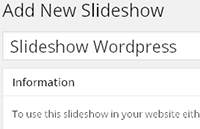
Tutorial wordpress add new slideshow4. Tambahkan slide, baik itu slide berupa text, gambar maupun video bisa anda tambahkan dengan cara insert di bawah tombol publish.
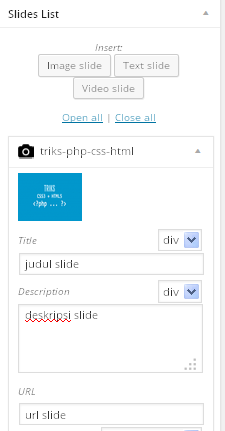
cara menambahkan menambahkan slide wordpress

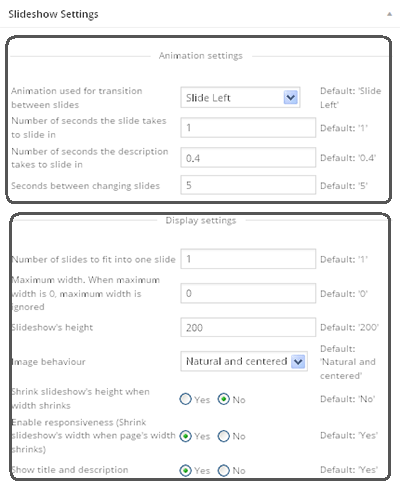
5. Dan Lakukan setting di kolom kanan, anda bisa melakukan setting animation dan ukuran dan banyak lagi disini.

Cara setings settings slideshow di wordpress

6. Pasang Slide dimana yang anda inginkan, jika di widget disitu sudah tersedia widget untuk plugins ini, jika di postingan anda tinggal insert dengan menekan tombol insert slideshow di samping add new. dan untuk embed di template anda bisa masukkan script dibawah ini di mana anda ingin menampilkannya.


<?php do_action('slideshow_deploy', '372'); ?>